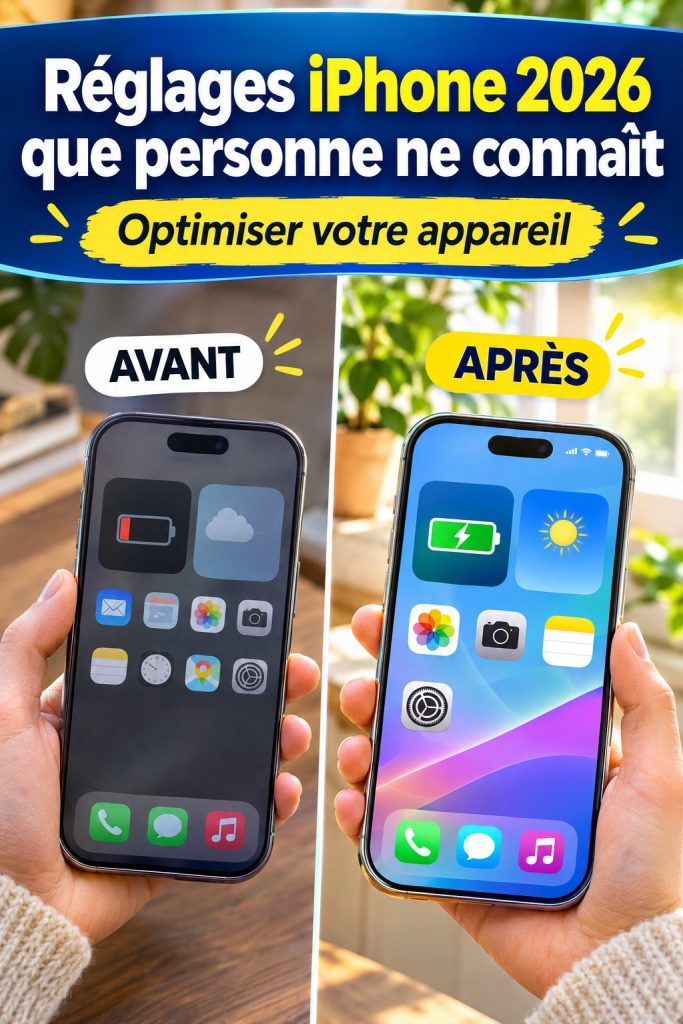
Avec l’arrivée des nouveaux iPhones, les utilisateurs font face à une multitude de réglages et de fonctionnalités. Cependant, vous ignorez peut-être que votre appareil regorge d’options souvent méconnues, qui pourraient véritablement améliorer votre expérience quotidienne. Dans ce vaste océan de paramètres, comment s’y retrouver afin de protéger votre vie privée, personnaliser vos notifications ou encore optimiser votre autonomie ? Ne vous inquiétez pas, je suis là pour vous guider pas à pas dans ces réglages utiles.
Les paramètres de confidentialité méconnus
Pour gérer la confidentialité de vos applications sur votre iPhone, commencez par activer le suivi des applications. Cela vous permet de voir quelles applications collectent des données et de décider si vous souhaitez leur permettre ou non. Rendez-vous dans Réglages >Confidentialité >Suivi des applications et activez l’option. Vous pourrez alors choisir d’autoriser ou de refuser chaque application individuellement.
Ensuite, pour approfondir vos réglages, pensez à désactiver la localisation pour les applications qui n’en ont pas besoin. Par exemple, des jeux ou des applications de shopping ne nécessitent souvent pas votre position. Allez dans Réglages >Confidentialité >Services de localisation. Sélectionnez chaque application et choisissez Jamais ou Lorsque l’app est active selon votre préférence.
Enfin, configurez les paramètres de partage des données avec des tiers. Certaines applications vous permettent de partager des informations avec d’autres sociétés, ce qui peut compromettre votre vie privée. Dans Réglages >Confidentialité, cherchez des options telles que Analyse pour limiter ce partage. N’oubliez pas d’examiner régulièrement ces paramètres.
Les fonctionnalités d’accessibilité surprenantes
La fonction ‘Contrôle de sélection’ permet de naviguer dans votre iPhone sans utiliser l’écran tactile. Pour l’activer, allez dans Réglages > Accessibilité > Contrôle de sélection. Une fois activé, vous pouvez sélectionner différents éléments en utilisant un accessoire externe (comme un interrupteur). C’est particulièrement utile si vous avez des difficultés à toucher l’écran. Pensez à tester différents accessoires pour trouver celui qui vous convient le mieux.
Pour mieux voir les éléments de votre écran, la fonction ‘Loupe’ est très pratique. Activez-la via Réglages > Accessibilité > Loupe. En triple-cliquant sur le bouton d’accueil (ou le bouton latéral pour les modèles sans bouton d’accueil), votre caméra s’ouvrira et vous pourrez zoomer sur des textes, objets ou détails. Une erreur courante est de ne pas ajuster la lumière de la loupe, alors n’oubliez pas de jouer avec ce réglage pour éviter des images trop sombres.
Vous pouvez également configurer des touches de raccourci pour un accès facile à certaines fonctionnalités. Rendez-vous dans Réglages > Accessibilité > Raccourcis d’accessibilité. Ici, vous pouvez choisir trois fonctions à activer en appuyant trois fois sur le bouton d’accueil ou latéral. Par exemple, vous pouvez inclure le mode ‘Contrôle vocal’, la ‘Loupe’ ou le ‘VoiceOver’. Cela vous permet d’accéder rapidement à ces outils sans naviguer dans vos réglages.
Personnalisation des notifications
Vous en avez assez des notifications incessantes ? iPhone offre plusieurs options pour les personnaliser et rendre votre expérience plus agréable. Tout d’abord, vous pouvez configurer des filtres pour réduire le bruit des notifications. Pour cela, allez dans Réglages >Notifications. Ici, sélectionnez les applications dont vous souhaitez recevoir moins de notifications et choisissez Autoriser les notifications pour désactiver les alertes non essentielles. Pensez à utiliser aussi le paramètre Regrouper les notifications pour éviter d’être submergé.
Ensuite, pour personnaliser les sons et les vibrations par application, rendez-vous dans Réglages >Notifications. Sélectionnez une application et choisissez Sons pour définir un son distinct. Cela vous permettra de savoir immédiatement d’où provient une notification sans consulter l’écran. De même, vous pouvez configurer une vibration unique pour certains contacts, ce qui est très pratique, par exemple lors de la réception d’un message important.
Enfin, le mode ‘Ne pas déranger’ est une fonctionnalité souvent sous-utilisée. Accédez à Réglages >Ne pas déranger et activez-le durant vos heures de travail ou lorsque vous êtes en repos. Vous pouvez personnaliser qui peut vous appeler pendant ce mode : tous les contacts, favoris ou personne. Ainsi, vous pourrez vous concentrer sans être dérangé tout en restant joignable pour les personnes qui comptent vraiment.
Optimiser l’autonomie de la batterie
Pour prolonger l’autonomie de votre iPhone, commencez par activer le mode d’économie d’énergie. Pour cela, allez dans Réglages, puis Batterie et activez l’option Mode économie d’énergie. Cela limite certaines fonctionnalités comme le mail en arrière-plan et les animations, vous permettant ainsi de bénéficier de plusieurs heures supplémentaires d’utilisation. Pensez à vérifier l’icône de batterie dans la barre d’état; elle passe au jaune lorsque ce mode est actif.
Ensuite, d désactiver les rafraîchissements d’applications en arrière-plan peut faire une grande différence. Allez dans Réglages, puis Général et sélectionnez Actualisation en arrière-plan. Ici, vous pouvez choisir de désactiver cette fonctionnalité complètement ou pour certaines applications. Évitez celle-ci sur les apps qui ne nécessitent pas de mise à jour constante, comme les jeux, par exemple.
Enfin, l’utilisation des réglages de luminosité automatique aide également à gérer votre batterie. Activez-le en allant dans Réglages, puis Affichage et luminosité, et activez l’option Luminosité automatique. Votre iPhone régulera ainsi la luminosité en fonction de la lumière ambiante, évitant une consommation excessive de batterie en cas d’éclairage faible.
Réglages pour une meilleure utilisation des données
Pour commencer, vous pouvez activer le mode « Données faibles » de votre iPhone. Ce réglage très pratique limite l’utilisation des données mobiles pour les applications en arrière-plan. Pour l’activer, allez dans Réglages >Données cellulaires >Options > activez Mode « Données faibles ». Cela est particulièrement utile si vous avez un forfait limité.
Ensuite, pour les amateurs de vidéos et de musique, pensez à réduire la qualité des flux. Pour cela, ouvrez l’application que vous utilisez, par exemple YouTube ou Spotify, puis consultez les paramètres de qualité. Vous pourriez choisir une qualité standard plutôt que HD pour économiser vos données tout en profitant du contenu. Cela peut faire une grande différence sur votre consommation mensuelle.
Enfin, il est judicieux de configurer le réglage des actualisations d’application. Certaines applications se rafraîchissent automatiquement même lorsque vous ne les utilisez pas. Allez dans Réglages >Général >Actualisation en arrière-plan. Désactivez cette fonction pour les applications moins essentielles. Attention à ne pas désactiver complètement, car cela pourrait vous faire rater des notifications importantes.
Explorer les réglages méconnus de votre iPhone peut transformer votre expérience quotidienne avec votre appareil. En prenant le temps de personnaliser et d’optimiser ces paramètres, vous vous sentirez plus en contrôle et pourrez profiter pleinement de toutes les fonctionnalités qu’offre votre iPhone. C’est un petit effort pour un grand confort !
Questions fréquentes
Quels sont les réglages cachés les plus utiles sur iPhone ?
Les réglages cachés les plus utiles sur iPhone incluent l'activation du mode « Données faibles », la personnalisation des notifications et les paramètres de localisation pour les applications. Ces options permettent d'optimiser la performance de votre appareil et de mieux gérer votre utilisation quotidienne.
Comment améliorer la confidentialité de son iPhone ?
Pour améliorer la confidentialité de votre iPhone, activez le suivi des applications, désactivez la localisation pour certaines apps et configurez le partage de données. Cela vous permettra de contrôler qui a accès à vos informations personnelles.
Quelles sont les fonctionnalités d'accessibilité sur iPhone ?
Les fonctionnalités d'accessibilité sur iPhone comprennent le « Contrôle de sélection », la « Loupe » pour agrandir les éléments et des touches de raccourci pour accéder rapidement à des fonctionnalités spécifiques, rendant l'expérience utilisateur plus confortable.
Comment savoir si je consomme trop de données sur mon iPhone ?
Pour savoir si vous consommez trop de données sur votre iPhone, vérifiez vos réglages de données mobiles. Vous pouvez consulter la consommation par application dans les paramètres, ce qui vous permettra d’identifier les applications les plus gourmandes.